
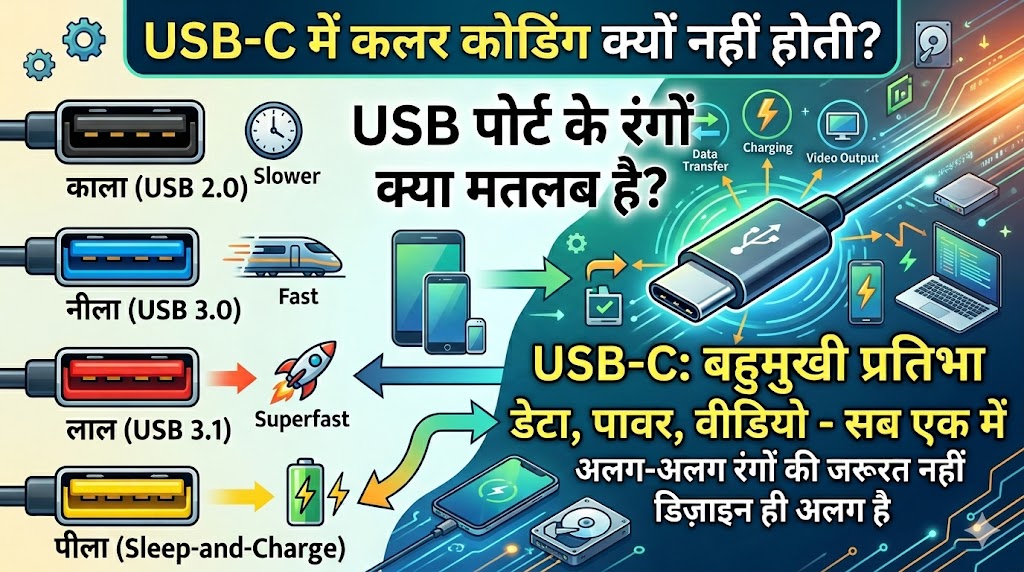

आज के डिजिटल युग में स्मार्टफोन, लैपटॉप, पीसी, स्मार्ट टीवी और गेमिंग कंसोल हमारी जिंदगी का अहम हिस्सा बन चुके हैं। इन सभी डिवाइसों को आपस में जोड़ने, डेटा ट्रांसफर करने या चार्ज करने के लिए हम रोजाना USB पोर्ट का इस्तेमाल करते हैं। लेकिन क्या आपने कभी ध्यान दिया है कि आपके कंप्यूटर या चार्जर में बने USB-A पोर्ट्स के अंदरूनी हिस्से अलग-अलग रंगों जैसे सफेद, काले, नीले, लाल या पीले रंग के होते हैं? तकनीकी कंपनियां इन रंगों का इस्तेमाल सिर्फ डिजाइन को खूबसूरत बनाने के लिए नहीं करतीं, बल्कि इन रंगों के पीछे डेटा ट्रांसफर की स्पीड और पावर सप्लाई के बड़े रहस्य छिपे होते हैं। वहीं दूसरी तरफ, आजकल हर जगह दिखने वाले आधुनिक USB-C पोर्ट में ऐसी कोई कलर कोडिंग क्यों नहीं होती? अगर आप भी अब तक इस बात से अनजान हैं, तो यह लेख आपके लिए ही है। इस विस्तृत गाइड में हम आपको हर एक USB रंग का असली मतलब और USB-C के इस अनोखे व्यवहार के पीछे की पूरी कहानी बेहद आसान शब्दों में समझाएंगे।
क्यों शुरू की गई USB पोर्ट्स में रंगों की कोडिंग?
शुरुआती दौर में जब यूनिवर्सल सीरियल बस यानी USB का आविष्कार हुआ, तब सभी पोर्ट एक जैसे दिखते थे। जैसे-जैसे टेक्नोलॉजी आगे बढ़ी, USB के नए-नए वर्शन्स (Versions) बाजार में आने लगे। हर नए वर्जन के साथ डेटा ट्रांसफर की स्पीड और चार्जिंग क्षमता कई गुना बढ़ती चली गई। अब दिक्कत यह थी कि उपभोक्ता कैसे पहचानें कि उनके लैपटॉप का कौन सा पोर्ट सबसे तेज काम करेगा और कौन सा धीमा? इसी उलझन को हमेशा के लिए खत्म करने के लिए टेक कंपनियों ने ‘कलर कोडिंग’ का फॉर्मूला निकाला। पोर्ट के अंदर अलग-अलग रंग देकर यह साफ कर दिया गया कि किस पोर्ट की ताकत कितनी है। आइए जानते हैं किस रंग का क्या मतलब होता है।
सफेद USB पोर्ट (USB 1.x): इतिहास के पन्नों में सिमटी सबसे धीमी रफ्तार
यदि आपके पास कोई बहुत पुराना कंप्यूटर या पुराना कीबोर्ड-माउस है, तो आपको उसमें सफेद रंग का USB पोर्ट देखने को मिल सकता है। यह सफेद रंग USB 1.0 या 1.1 जनरेशन को दर्शाता है, जिसे साल 1996 से 1998 के बीच पेश किया गया था।
- स्पीड की सीमा: इस पोर्ट की अधिकतम डेटा ट्रांसफर स्पीड महज 1.5 Mbps से 12 Mbps तक होती है।
- उपयोग: आज के समय में यह तकनीक पूरी तरह से पुरानी पड़ चुकी है। आधुनिक फाइलों के बड़े साइज को ट्रांसफर करने में यह पोर्ट घंटों का समय ले सकता है, इसलिए नए गैजेट्स में अब इसका इस्तेमाल बंद हो चुका है।
काला USB पोर्ट (USB 2.0): आज भी कीबोर्ड और माउस के लिए है पहली पसंद
सफेद पोर्ट के बाद तकनीकी दुनिया में कदम रखा काले रंग के USB पोर्ट ने, जिसे USB 2.0 के नाम से जाना जाता है। साल 2000 में लॉन्च हुआ यह पोर्ट आज भी कई बजट लैपटॉप और डेस्कटॉप मदरबोर्ड में आसानी से देखा जा सकता है।
- डेटा ट्रांसफर स्पीड: इसकी अधिकतम स्पीड 480 Mbps तक होती है। हालांकि यह सफेद पोर्ट से काफी बेहतर है, लेकिन आज की बड़ी फाइलों या 4K वीडियो ट्रांसफर के लिए यह भी धीमी मानी जाती है।
- उपयोग: क्योंकि कीबोर्ड, माउस, प्रिंटर और यूएसबी माइक जैसे इनपुट डिवाइसेज को काम करने के लिए बहुत ज्यादा हाई-स्पीड डेटा की जरूरत नहीं होती, इसलिए कंपनियां आज भी लागत बचाने के लिए इन पोर्ट्स को ब्लैक कलर कोडिंग के साथ देती हैं।
नीला और हल्का नीला USB पोर्ट (USB 3.0 / USB 3.1 Gen 1): सुपरस्पीड का असली धमाका
जब फाइलों का साइज बढ़ने लगा और एचडी वीडियो का जमाना आया, तब साल 2008 में नीले रंग के USB पोर्ट ने एंट्री ली। इसे USB 3.0 या ‘सुपरस्पीड’ (SuperSpeed – SS) USB कहा जाता है। इसके बाद थोड़ा और अपग्रेड करके हल्के नीले रंग (Teal Blue) का पोर्ट लाया गया, जो USB 3.1 Gen 1 को दर्शाता है।
- रफ्तार का जादू: नीले रंग का यह पोर्ट काले पोर्ट के मुकाबले लगभग 10 गुना ज्यादा तेज होता है। इसकी डेटा ट्रांसफर स्पीड 5 Gbps (गीगाबिट्स प्रति सेकंड) तक पहुंच जाती है।
- पहचान और उपयोग: यदि आपको पेन ड्राइव या एक्सटर्नल हार्ड डिस्क से अपने लैपटॉप में फिल्में या भारी सॉफ्टवेयर ट्रांसफर करने हैं, तो हमेशा अपने लैपटॉप के नीले वाले USB पोर्ट का ही इस्तेमाल करें।
लाल, पीला और नारंगी USB पोर्ट (USB 3.1 Gen 2 / USB 3.2): सुपरफास्ट डेटा और स्लीप-एंड-चार्ज फीचर
यदि आपके प्रीमियम लैपटॉप या गेमिंग पीसी में लाल (Red), पीला (Yellow) या चमकीला नारंगी (Orange) USB पोर्ट बना हुआ है, तो समझ लीजिए कि आपके पास एक पावरहाउस पोर्ट है। यह मुख्य रूप से USB 3.1 Gen 2 या USB 3.2 स्पेसिफिकेशन को प्रदर्शित करता है।
- स्पीड और परफॉर्मेंस: इस पोर्ट की डेटा ट्रांसफर स्पीड 10 Gbps से लेकर 20 Gbps तक होती है, जो बेहद पलक झपकते ही बड़ी से बड़ी फाइल ट्रांसफर कर देती है।
- ‘स्लीप-एंड-चार्ज’ तकनीक: पीले और लाल रंग के पोर्ट्स में एक और जादुई खूबी होती है जिसे ‘Always On’ या ‘Sleep-and-Charge’ कहा जाता है। इसका मतलब यह है कि अगर आपका लैपटॉप पूरी तरह से बंद (Shutdown) या स्लीप मोड में भी है, तब भी यह पोर्ट बिजली की सप्लाई जारी रखता है। आप अपने स्मार्टफोन या स्मार्टवॉच को बिना लैपटॉप ऑन किए भी इस पोर्ट से चार्ज कर सकते हैं।
विभिन्न USB पोर्ट्स की तुलनात्मक तालिका (Data Chart)
नीचे दी गई तालिका के माध्यम से आप सभी प्रकार के USB-A पोर्ट्स के रंग, उनके वर्जन और उनकी क्षमताओं को एक नजर में आसानी से समझ सकते हैं:
| पोर्ट का रंग (Color) | USB वर्जन (Version) | अधिकतम स्पीड (Max Speed) | मुख्य विशेषता / उपयोग (Primary Use) |
| सफेद (White) | USB 1.x | 12 Mbps | अत्यंत पुराना, अब अप्रचलित हो चुका है। |
| काला (Black) | USB 2.0 | 480 Mbps | कीबोर्ड, माउस और प्रिंटर कनेक्ट करने के लिए उपयुक्त। |
| नीला (Blue) | USB 3.0 / 3.1 Gen 1 | 5 Gbps | हाई-स्पीड डेटा ट्रांसफर, पेन ड्राइव के लिए बेस्ट। |
| हल्का नीला (Teal) | USB 3.1 Gen 1 | 5 Gbps | बेहतर पावर मैनेजमेंट और तेज ट्रांसफर। |
| लाल / नारंगी (Red/Orange) | USB 3.1 Gen 2 / 3.2 | 10 to 20 Gbps | सुपरफास्ट डेटा ट्रांसफर और गेमिंग डिवाइसेज के लिए। |
| पीला (Yellow) | USB 2.0 / 3.0 (Always On) | वर्जन के अनुसार | लैपटॉप बंद होने पर भी मोबाइल चार्ज करने की सुविधा। |
USB-C पोर्ट में कलर कोडिंग क्यों नहीं होती? जानिए इसके पीछे का असली विज्ञान
अब बात करते हैं उस सबसे बड़े सवाल की जो अक्सर लोगों को परेशान करता है—जब रंगों की मदद से पोर्ट की पहचान करना इतना आसान था, तो आधुनिक टाइप-सी (USB-C) पोर्ट में कंपनियों ने रंगों का इस्तेमाल करना पूरी तरह बंद क्यों कर दिया? सभी USB-C पोर्ट अंदर और बाहर से एक जैसे ग्रे या काले क्यों दिखाई देते हैं? इसका कारण बेहद दिलचस्प है।
1. USB-C एक ‘ऑल-राउंडर’ और मल्टीफंक्शनल इंटरफेस है
पुराने USB-A पोर्ट्स का दायित्व बेहद सीमित था—वे या तो थोड़ा डेटा ट्रांसफर करते थे या थोड़ी बिजली सप्लाई करते थे। लेकिन USB-C एक साधारण पोर्ट नहीं है, बल्कि यह एक ‘मल्टी-टास्किंग’ सुपर-पोर्ट है। एक ही USB-C पोर्ट एक साथ कई अलग-अलग भूमिकाएं निभा सकता है। वह आपके फोन को चार्ज कर सकता है, डेटा ट्रांसफर कर सकता है, आपके लैपटॉप को मॉनिटर से जोड़कर 4K/8K वीडियो डिस्प्ले दे सकता है, और ऑडियो आउटपुट भी दे सकता है।
2. अल्टरनेट मोड (Alternate Mode) तकनीक का होना
USB-C पोर्ट्स में एक विशेष तकनीक काम करती है जिसे ‘अल्टरनेट मोड’ कहा जाता है। इसका सीधा मतलब यह है कि यह पोर्ट परिस्थिति के हिसाब से अपना रूप बदल लेता है। यह जरूरत पड़ने पर HDMI पोर्ट बन जाता है, कभी डिस्प्लेपोर्ट (DisplayPort) की तरह काम करता है, तो कभी थंडरबोल्ट (Thunderbolt) की तरह हाई-स्पीड चैनल खोल देता है। इतनी सारी बहुमुखी क्षमताओं को किसी एक रंग के डिब्बे में कैद करना नामुमकिन है।
3. एक ही पोर्ट, लेकिन अलग-अलग क्षमताएं
रंग न होने का एक बड़ा कारण यह भी है कि दो बिल्कुल एक जैसे दिखने वाले USB-C पोर्ट की अंदरूनी ताकत पूरी तरह अलग हो सकती है। उदाहरण के लिए:
- एक लैपटॉप में लगा USB-C पोर्ट केवल 480 Mbps की स्पीड (USB 2.0 स्टैंडर्ड) और नॉर्मल चार्जिंग सपोर्ट कर सकता है।
- वहीं, उसके बगल में लगा दूसरा हूबहू दिखने वाला USB-C पोर्ट ‘Thunderbolt 4’ को सपोर्ट कर सकता है, जो 40 Gbps की स्पीड, 240W की फास्ट चार्जिंग और दो 4K मॉनिटर एक साथ चला सकता है।
यदि कंपनियां इनके लिए रंग तय करने बैठतीं, तो रंगों का एक ऐसा भ्रमजाल खड़ा हो जाता जिसे याद रखना आम यूजर्स के लिए असंभव हो जाता। यही वजह है कि USB-C के मामले में कलर कोडिंग का पुराना फॉर्मूला पूरी तरह फेल हो गया और इसे हटा दिया गया।
बिना रंग के कैसे पहचानें USB-C पोर्ट की असली ताकत?
चूंकि USB-C में रंगों का सहारा नहीं लिया जाता, इसलिए दुनिया भर की कंपनियों ने इसकी क्षमता बताने के लिए पोर्ट के ठीक बगल में छोटे-छोटे विशेष लोगो (Logos) और निशानों (Symbols) को छापना शुरू किया है:
- SS (SuperSpeed Logo): यदि आपके USB-C पोर्ट के बगल में ‘SS’ और साथ में 5, 10 या 20 लिखा है, तो इसका मतलब है कि वह एक हाई-स्पीड डेटा ट्रांसफर पोर्ट है।
- बिजली का निशान (Lightning Bolt Logo): यदि पोर्ट के पास बिजली कड़कने जैसा निशान बना है, तो इसका मतलब है कि यह ‘Thunderbolt’ पोर्ट है, जो दुनिया की सबसे तेज डेटा स्पीड और डिस्प्ले आउटपुट को सपोर्ट करता है। इसके अलावा, कुछ लैपटॉप में यह निशान यह भी बताता है कि इस पोर्ट से लैपटॉप को चार्ज (Power Delivery) किया जा सकता है।
- डिस्प्लेपोर्ट निशान (D-Shape Logo): यदि पोर्ट के बगल में ‘D’ अक्षर जैसा कोई सिंबल है, तो वह पोर्ट वीडियो आउटपुट देने में सक्षम है यानी आप उससे सीधे मॉनिटर जोड़ सकते हैं।
निष्कर्ष
तकनीक का विकास हमेशा हमारे जीवन को सरल बनाने के लिए होता है। USB पोर्ट्स के रंगों की कहानी हमें बताती है कि कैसे पुराने USB-A के दौर में सफेद से लेकर लाल रंग तक ने हमें सही स्पीड चुनने में मदद की। वहीं दूसरी ओर, USB-C का बेरंग होना यह साबित करता है कि यह तकनीक इतनी एडवांस, मैच्योर और शक्तिशाली हो चुकी है कि इसे किसी एक रंग की सीमा में नहीं बांधा जा सकता। अगली बार जब भी आप किसी नए लैपटॉप या चार्जर का इस्तेमाल करें, तो केवल उसके आकार पर न जाएं, बल्कि पोर्ट के रंग और उसके बगल में बने निशानों को ध्यान से देखें। यह छोटी सी जागरूकता न सिर्फ आपके समय को बचाएगी बल्कि आपके कीमती गैजेट्स को भी सुरक्षित रखेगी।
People Also Ask (FAQs)
क्या मैं नीले रंग के USB 3.0 पोर्ट में पुराना काले रंग वाला USB 2.0 केबल इस्तेमाल कर सकता हूँ?
जी हां, आप नीले रंग के USB 3.0 पोर्ट में काले रंग वाले पुराने USB 2.0 केबल या डिवाइस (जैसे माउस या पुरानी पेनड्राइव) को बिल्कुल आसानी से लगा सकते हैं। इसे ‘बैकवर्ड कम्पैटिबिलिटी’ (Backward Compatibility) कहा जाता है। हालांकि, आपको इस बात का ध्यान रखना होगा कि ऐसा करने पर आपको स्पीड केवल USB 2.0 वाली (अधिकतम 480 Mbps) ही मिलेगी, न कि नीले पोर्ट की 5 Gbps वाली हाई स्पीड।
मेरे लैपटॉप में एक पीला USB पोर्ट है, क्या इसका उपयोग सामान्य डेटा ट्रांसफर के लिए किया जा सकता है?
हां, पीले रंग के USB पोर्ट का उपयोग आप किसी भी अन्य सामान्य पोर्ट की तरह डेटा ट्रांसफर करने, कीबोर्ड-माउस जोड़ने या फाइलों को रीड करने के लिए कर सकते हैं। इसकी असली खासियत इसका ‘Always On’ फीचर है, जो लैपटॉप के शटडाउन या स्लीप मोड में होने पर भी पावर सप्लाई करता रहता है। डेटा ट्रांसफर के दौरान यह इसके अंदरूनी वर्जन (जो आमतौर पर USB 3.0 होता है) के हिसाब से पूरी स्पीड देता है।
क्या सभी USB-C केबल और पोर्ट एक ही स्पीड से मोबाइल को फास्ट चार्ज कर सकते हैं?
बिल्कुल नहीं, सभी USB-C पोर्ट और केबल एक समान नहीं होते हैं। दिखने में भले ही वे एक जैसे स्लिम और अंडाकार हों, लेकिन उनकी चार्जिंग और डेटा ट्रांसफर क्षमताएं पूरी तरह से उनके आंतरिक सर्किट और मैन्युफैक्चरर के स्टैंडर्ड पर निर्भर करती हैं। कुछ USB-C केबल केवल 15W या 18W की चार्जिंग सपोर्ट करते हैं, जबकि एडवांस केबल (Power Delivery तकनीक के साथ) 100W से लेकर 240W तक की बिजली ट्रांसफर कर बड़े लैपटॉप को भी तेजी से चार्ज कर सकते हैं।
लैपटॉप के लाल रंग के USB पोर्ट का इस्तेमाल करते समय किन बातों का ध्यान रखना चाहिए?
लाल रंग का USB पोर्ट (USB 3.1 Gen 2/USB 3.2) आपके लैपटॉप का सबसे तेज और सबसे ज्यादा बिजली की खपत करने वाला पोर्ट होता है। इसका इस्तेमाल करते समय हमेशा अच्छी क्वालिटी के सर्टिफाइड ब्रांडेड केबल्स का ही उपयोग करें। अगर आप किसी साधारण या लोकल केबल को इस पोर्ट में लगाएंगे, तो न तो आपको 10 Gbps की सुपरफास्ट स्पीड मिलेगी और न ही सही पावर बैकअप। साथ ही, यह पोर्ट भारी एक्सटर्नल SSD चलाने के लिए सबसे उत्तम माना जाता है।
थंडरबोल्ट (Thunderbolt) पोर्ट और एक सामान्य USB-C पोर्ट में क्या मुख्य अंतर होता है?
यद्यपि थंडरबोल्ट और सामान्य USB-C दोनों दिखने में बिल्कुल एक जैसे आकार के होते हैं, लेकिन थंडरबोल्ट पोर्ट बहुत अधिक शक्तिशाली होता है। एक सामान्य USB-C पोर्ट की स्पीड 5 से 10 Gbps तक सीमित हो सकती है, जबकि थंडरबोल्ट 4 पोर्ट 40 Gbps की अविश्वसनीय स्पीड देता है। इसके अलावा, थंडरबोल्ट पोर्ट के जरिए आप एक साथ कई हाई-रेजोल्यूशन 4K/8K मॉनिटर्स, एक्सटर्नल ग्राफिक्स कार्ड (eGPU) और हाई-एंड स्टोरेज डिवाइसेज को जोड़ सकते हैं, जो सामान्य पोर्ट में संभव नहीं है। इसकी पहचान इसके पास बने बिजली के निशान (⚡) से होती है।
Interactive Knowledge Check (MCQ Quiz)
1. यदि आपके लैपटॉप में पीले (Yellow) रंग का USB पोर्ट दिया गया है, तो उसकी सबसे बड़ी विशेषता क्या है?
- Option A: वह दुनिया का सबसे तेज डेटा ट्रांसफर करने वाला पोर्ट है।
- Option B: लैपटॉप बंद होने पर भी वह आपके फोन को चार्ज कर सकता है।
- Option C: वह केवल ऑडियो डिवाइस (जैसे हेडफोन) जोड़ने के काम आता है।
- Option D: वह केवल इंटरनेट केबल कनेक्ट करने के लिए होता है।
- Correct Answer: Option B
2. नीले रंग का USB पोर्ट (USB 3.0) काले रंग के USB पोर्ट (USB 2.0) की तुलना में लगभग कितने गुना तेज होता है?
- Option A: 2 गुना
- Option B: 5 गुना
- Option C: 10 गुना
- Option D: 50 गुना
- Correct Answer: Option C
3. USB-C पोर्ट में पुराने USB-A की तरह अलग-अलग रंगों की कोडिंग क्यों नहीं की जाती है?
- Option A: क्योंकि रंग लगाने से पोर्ट का साइज बड़ा हो जाता था।
- Option B: क्योंकि यह एक ऑल-राउंडर पोर्ट है जो अपनी भूमिकाएं (डेटा, वीडियो, पावर) बदल सकता है।
- Option C: क्योंकि कंपनियों को रंगीन प्लास्टिक बनाने में ज्यादा खर्च आता था।
- Option D: क्योंकि रंग केवल मोबाइल स्क्रीन के लिए सुरक्षित होते हैं।
- Correct Answer: Option B
4. थंडरबोल्ट (Thunderbolt) सक्षम USB-C पोर्ट की पहचान किस छोटे प्रतीक या निशान से की जाती है?
- Option A: वाई-फाई (Wi-Fi) के निशान से
- Option B: बिजली कड़कने वाले (⚡) निशान से
- Option C: सीधे तीर के निशान से
- Option D: कंप्यूटर मॉनिटर के निशान से
- Correct Answer: Option B
5. निम्नलिखित में से कौन सा USB रंग सबसे पुरानी और सबसे धीमी जनरेशन (USB 1.x) को दर्शाता है?
- Option A: लाल (Red)
- Option B: नीला (Blue)
- Option C: काला (Black)
- Option D: सफेद (White)
- Correct Answer: Option D


