
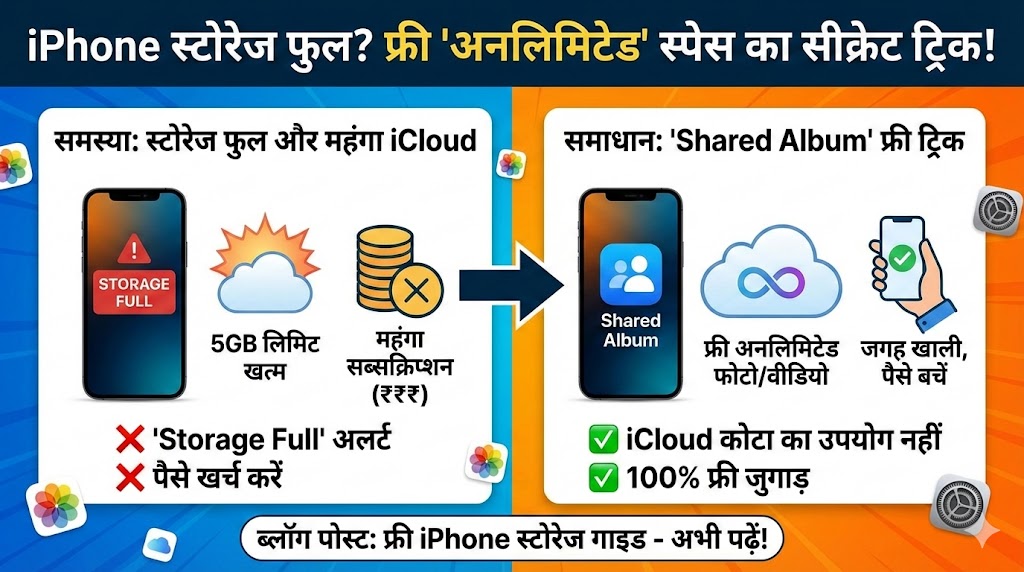

क्या iPhone स्टोरेज भरने से परेशान हैं? जानिए वो ‘सीक्रेट’ ट्रिक जिससे मिलेगा अनलिमिटेड फ्री स्पेस!
क्या आपके iPhone की स्क्रीन पर भी बार-बार “Storage Full” का नोटिफिकेशन आता है? क्या आप हर बार नई फोटो खींचने से पहले पुरानी यादों को डिलीट करने के लिए मजबूर हो जाते हैं? यह समस्या हर दूसरे iPhone यूजर की है। Apple का इकोसिस्टम शानदार है, लेकिन जब बात स्टोरेज की आती है, तो 5GB का फ्री iCloud स्पेस ऊंट के मुंह में जीरे जैसा लगता है। और जैसे ही स्टोरेज भरता है, Apple आपसे iCloud+ सब्सक्रिप्शन के लिए पैसे मांगना शुरू कर देता है।
लेकिन रुकिए! क्या हो अगर मैं आपसे कहूं कि एक ऐसा “Hidden Apple Trick” है, जिसका इस्तेमाल करके आप बिना एक भी रुपया खर्च किए अपने iPhone में लगभग अनलिमिटेड फोटो और वीडियो स्टोरेज पा सकते हैं? जी हाँ, आपने बिल्कुल सही सुना। इस आर्टिकल में, हम Apple के एक ऐसे फीचर को “हैक” करेंगे जो आपकी आंखों के सामने था, लेकिन शायद आपने उसका असली फायदा कभी नहीं उठाया। तैयार हो जाइए, क्योंकि आज हम आपकी iPhone स्टोरेज की समस्या को हमेशा के लिए खत्म करने वाले हैं।
iPhone स्टोरेज का असली सच: हम क्यों परेशान होते हैं?
iPhone यूजर्स के लिए स्टोरेज की कमी एक आम दर्द है। जैसे-जैसे कैमरों की क्वालिटी 12MP से 48MP तक पहुंची है, वैसे-वैसे फोटो और वीडियो का साइज भी बढ़ा है। एक 4K वीडियो क्लिप ही कई GB जगह घेर लेती है। आमतौर पर लोग सोचते हैं कि उनके पास सिर्फ दो ही रास्ते हैं:
- हर महीने iCloud+ के लिए पैसे दें।
- अपनी कीमती यादों (Photos/Videos) को डिलीट करें।
लेकिन एक तीसरा रास्ता भी है, जिसे स्मार्ट यूजर्स इस्तेमाल करते हैं। यह रास्ता Apple के “Shared Albums” (साझा एल्बम) फीचर से होकर जाता है।
The “Magic” Trick: Shared Albums क्या है?
आमतौर पर, Shared Albums का इस्तेमाल दोस्तों और परिवार के साथ फोटो शेयर करने के लिए किया जाता है। लेकिन एक चतुर “Tech Hack” के रूप में, आप इसका इस्तेमाल अपने प्राइवेट क्लाउड स्टोरेज के रूप में कर सकते हैं।
सबसे बड़ी बात: Apple की पॉलिसी के अनुसार, Shared Albums में अपलोड की गई तस्वीरें और वीडियो आपके iCloud स्टोरेज को नहीं घेरते हैं। इसका मतलब है कि अगर आपका 5GB का फ्री कोटा भर भी गया है, तो भी आप Shared Albums में हजारों तस्वीरें अपलोड कर सकते हैं, और यह पूरी तरह से फ्री है।
स्टेप-बाय-स्टेप गाइड: फ्री अनलिमिटेड स्टोरेज कैसे पाएं?
नीचे दिए गए आसान स्टेप्स को फॉलो करें और अपने iPhone को एक “अनलिमिटेड स्टोरेज डिवाइस” में बदलें:
स्टेप 1: Photos ऐप खोलें
अपने iPhone पर ‘Photos’ ऐप पर जाएं और अपनी प्रोफाइल आइकन (ऊपर दाईं ओर) पर टैप करें। सुनिश्चित करें कि iCloud Photos और Shared Albums सेटिंग में इनेबल (ON) हैं। (Settings > Photos > Shared Albums को ON करें)।
स्टेप 2: नया एल्बम बनाएं
Photos ऐप में नीचे ‘Albums’ टैब पर जाएं। ऊपर बाईं ओर ‘+’ (प्लस) आइकन पर टैप करें और “New Shared Album” चुनें।
स्टेप 3: एल्बम का नाम दें
इस एल्बम को कोई भी नाम दें, जैसे “My Cloud Backup” या “Free Space 2026″। ‘Next’ पर टैप करें। जब यह लोगों को आमंत्रित करने के लिए कहे, तो किसी को भी सेलेक्ट न करें (क्योंकि यह आपका पर्सनल बैकअप है) और ‘Create’ पर टैप करें।
स्टेप 4: फोटो और वीडियो मूव करें
अब उन फोटोज को सेलेक्ट करें जो आपके फोन का स्पेस खा रही हैं। शेयर बटन पर टैप करें और “Add to Shared Album” चुनें। अपने द्वारा अभी बनाए गए एल्बम को चुनें और पोस्ट कर दें।
स्टेप 5: असली जादू (डिलीट और रिकवर)
एक बार जब फोटो Shared Album में अपलोड हो जाएं, तो आप उन्हें अपने iPhone के मुख्य ‘Camera Roll’ या ‘Recents’ फोल्डर से डिलीट कर सकते हैं। इसके बाद ‘Recently Deleted’ फोल्डर से भी उन्हें हटा दें। अब, वो फोटो आपके फोन की इंटरनल स्टोरेज से हट चुकी हैं, लेकिन Shared Album के जरिए क्लाउड में सुरक्षित हैं और आप उन्हें कभी भी देख सकते हैं!
iCloud स्टोरेज बनाम Shared Album ट्रिक
यह समझना बहुत जरूरी है कि यह ट्रिक पेड सर्विस से कैसे अलग है। नीचे दी गई तालिका को ध्यान से देखें:
| फीचर (Feature) | iCloud+ (Paid Subscription) | Shared Album Trick (Free) |
| लागत (Cost) | ₹75 से ₹999/माह (प्लान अनुसार) | ₹0 (बिलकुल फ्री) |
| स्टोरेज लिमिट | प्लान पर निर्भर (50GB/200GB/2TB) | काल्पनिक रूप से अनलिमिटेड* |
| फोटो क्वालिटी | ओरिजिनल (Full Resolution) | कंप्रेस्ड (Optimized) |
| स्टोरेज गणना | आपके कोटे में गिना जाता है | कोटे में नहीं गिना जाता |
| वीडियो लिमिट | कोई लिमिट नहीं | 15 मिनट तक की क्लिप्स |
| फाइल फॉर्मेट | सभी फॉर्मेट (RAW, HEIC) | JPG में बदल सकता है |
ध्यान दें: Shared Album में एक एल्बम में 5,000 फोटो/वीडियो की सीमा होती है। लेकिन आप 200 तक एल्बम बना सकते हैं। इसका मतलब है आप 10 लाख फोटोज फ्री में सेव कर सकते हैं!
Limitations: क्या यह ट्रिक 100% परफेक्ट है?
एक ईमानदार कॉपीराइटर के तौर पर, मुझे आपको इसके “Catch” के बारे में भी बताना होगा। दुनिया में कुछ भी पूरी तरह परफेक्ट नहीं होता।
- क्वालिटी का समझौता (Compression): जब आप Shared Album में फोटो अपलोड करते हैं, तो Apple उसे थोड़ा “कंप्रेस” (छोटा) कर देता है।
- Photos: लंबी साइड पर 2048 पिक्सल तक कम हो सकती है। (फोन पर देखने के लिए बेहतरीन, लेकिन बड़े प्रिंट के लिए शायद नहीं)।
- Videos: 720p तक का रेजोल्यूशन मिल सकता है।
- मेटाडाटा: कभी-कभी फोटो खींचने की तारीख या लोकेशन की जानकारी (EXIF Data) हट सकती है।
किसके लिए यह बेस्ट है?
अगर आप एक सामान्य यूजर हैं जो फोन पर अपनी पुरानी यादें देखना चाहते हैं और सोशल मीडिया पर शेयर करना चाहते हैं, तो यह क्वालिटी में आया अंतर आपको बिल्कुल पता नहीं चलेगा। लेकिन अगर आप एक प्रोफेशनल फोटोग्राफर हैं, तो आपको ओरिजिनल बैकअप के लिए हार्ड ड्राइव या पेड क्लाउड का ही इस्तेमाल करना चाहिए।
स्टोरेज बचाने के अन्य स्मार्ट तरीके (Bonus Tips)
Shared Album के अलावा, iPhone स्पेस मैनेज करने के लिए इन ट्रिक्स को भी आजमाएं:
- WhatsApp स्टोरेज क्लीनअप: WhatsApp > Settings > Storage and Data > Manage Storage में जाकर बड़ी वीडियो फाइलों को डिलीट करें।
- Offload Unused Apps: सेटिंग्स में जाकर इस फीचर को ऑन करें। यह उन ऐप्स को हटा देता है जो आप इस्तेमाल नहीं करते, लेकिन आपका डेटा सुरक्षित रखता है।
- HEIC फॉर्मेट: कैमरा सेटिंग्स में ‘High Efficiency’ फॉर्मेट चुनें। यह फोटो की क्वालिटी कम किए बिना साइज आधा कर देता है।
Conclusion (निष्कर्ष)
अंत में, iPhone की स्टोरेज समस्या का समाधान हमेशा पैसा खर्च करना नहीं होता। Apple के Shared Album फीचर का चतुराई से उपयोग करके, आप हजारों रुपये बचा सकते हैं और अपनी फोटो गैलरी को खाली किए बिना, यादों को सुरक्षित रख सकते हैं।
हालांकि, इसमें क्वालिटी का थोड़ा बहुत कंप्रेशन होता है, लेकिन एक औसत यूजर के लिए यह सौदा फायदे का है। सोचिए, बिना मंथली सब्सक्रिप्शन की चिंता किए लाखों फोटो जेब में रखने की आजादी! तो देर किस बात की? अभी अपना फोन उठाएं, Shared Album बनाएं और अपने iPhone को सांस लेने की जगह दें।
क्या आपने इस ट्रिक को आजमाया? कमेंट सेक्शन में हमें बताएं कि आपने कितनी GB जगह बचाई! और हां, इस आर्टिकल को अपने उन दोस्तों के साथ जरूर शेयर करें जो हमेशा “Storage Full” का रोना रोते रहते हैं।
People Also Ask (FAQs)
1. क्या Shared Album में फोटो सेव करने से iCloud स्टोरेज भरता है?
जी नहीं, यह इस ट्रिक की सबसे बड़ी खासियत है। Apple की मौजूदा पॉलिसी के मुताबिक, Shared Albums में अपलोड की गई तस्वीरें और वीडियो आपके 5GB मुफ्त iCloud कोटे या आपके पेड iCloud+ प्लान में नहीं गिने जाते हैं। यह पूरी तरह से फ्री एक्स्ट्रा स्पेस की तरह काम करता है।
2. क्या Shared Album में मेरी फोटो सुरक्षित और प्राइवेट रहती हैं?
हाँ, Shared Album पूरी तरह से सुरक्षित है। जब तक आप किसी और व्यक्ति को उस एल्बम में “Invite” नहीं करते, तब तक वह एल्बम सिर्फ आपके लिए है। हालांकि, अगर आप “Public Website” का विकल्प ऑन करते हैं, तो लिंक के जरिए कोई भी उसे देख सकता है, इसलिए इसे ऑफ रखना ही बेहतर है।
3. Shared Album में हम कितनी फोटो और वीडियो अपलोड कर सकते हैं?
Apple की लिमिट बहुत ही उदार है। आप एक Shared Album में 5,000 तक फोटो या वीडियो रख सकते हैं। और चूंकि आप एक Apple ID से 200 तक Shared Albums बना सकते हैं, तो तकनीकी रूप से आप लाखों तस्वीरें स्टोर कर सकते हैं।
4. क्या Shared Album में फोटो की क्वालिटी खराब हो जाती है?
थोड़ी बहुत। Apple जगह बचाने के लिए तस्वीरों को “Optimize” करता है। फोटोज की चौड़ाई 2048 पिक्सल तक सीमित हो सकती है, जो मोबाइल स्क्रीन पर देखने के लिए बहुत अच्छी है। लेकिन अगर आप 4K वीडियो या बहुत हाई-रेजोल्यूशन प्रिंट चाहते हैं, तो यह ओरिजिनल क्वालिटी को थोड़ा कम कर सकता है।
5. अगर मैं ओरिजिनल फोटो डिलीट कर दूं, तो क्या Shared Album से भी डिलीट हो जाएगी?
नहीं। एक बार जब आप फोटो को Shared Album में सफलतापूर्वक अपलोड कर देते हैं, तो वह एक अलग सर्वर स्पेस में सेव हो जाती है। इसके बाद आप अपने फोन की गैलरी (Camera Roll) से ओरिजिनल फोटो डिलीट कर सकते हैं, और वह Shared Album में सुरक्षित रहेगी।
Interactive Knowledge Check (MCQ Quiz)
टेस्ट योर नॉलेज: क्या आप iPhone एक्सपर्ट बन गए?
Q1. Shared Album का सबसे बड़ा फायदा क्या है?
A. यह फोटो की क्वालिटी बढ़ाता है।
B. यह iCloud स्टोरेज में जगह नहीं घेरता।
C. यह अपने आप फोटो एडिट करता है।
D. यह आपको पैसे कमा कर देता है।
Correct Answer: B
Q2. एक सिंगल Shared Album में आप अधिकतम कितनी फोटो रख सकते हैं?
A. 1,000
B. 2,500
C. 5,000
D. अनलिमिटेड
Correct Answer: C
Q3. Shared Album ट्रिक का उपयोग करने के लिए आपको क्या इनेबल करना होगा?
A. Bluetooth
B. Location Services
C. iCloud Photos और Shared Albums
D. Airplane Mode
Correct Answer: C
Q4. क्या Shared Album में 4K वीडियो अपनी ओरिजिनल क्वालिटी में सेव होती है?
A. हाँ, बिल्कुल।
B. नहीं, यह 720p तक डाउनस्केल हो सकती है।
C. वीडियो सेव ही नहीं होती।
D. सिर्फ प्रो मैक्स मॉडल में होती है।
Correct Answer: B
Q5. स्पेस फ्री करने के लिए Shared Album में अपलोड करने के बाद क्या करना जरूरी है?
A. फोन को रीस्टार्ट करना।
B. ओरिजिनल फोटो को Camera Roll से डिलीट करना।
C. नया iPhone खरीदना।
D. वाई-फाई बंद करना।
Correct Answer: B


