
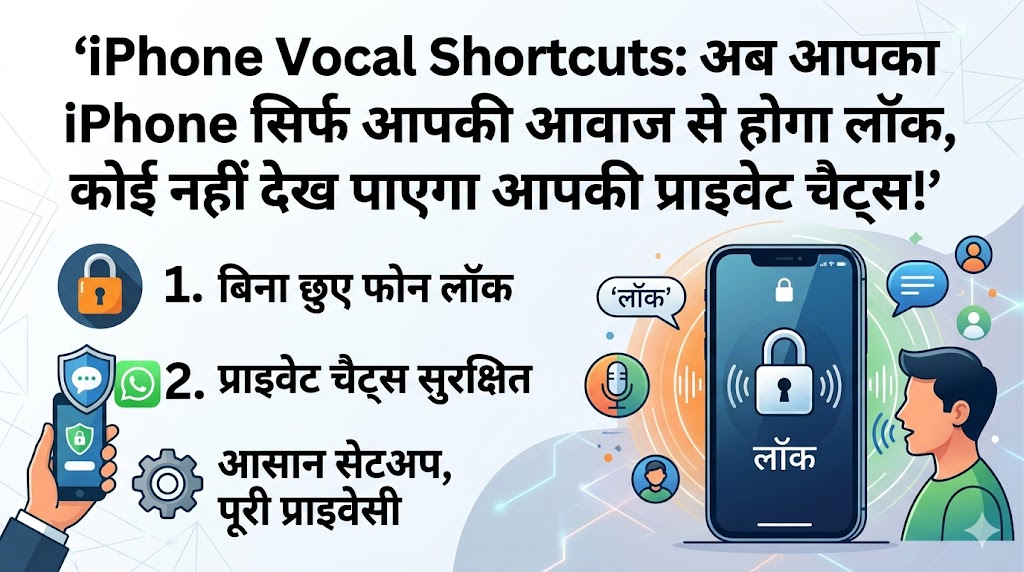

iPhone Vocal Shortcuts: अब आपका iPhone सिर्फ आपकी आवाज से होगा लॉक, कोई नहीं देख पाएगा आपकी प्राइवेट चैट्स!
क्या कभी आपके साथ ऐसा हुआ है कि आपका दोस्त या छोटा भाई अचानक आपके हाथ से अनलॉक आईफोन छीनकर भाग गया हो? उस वक्त सबसे बड़ा डर यह होता है कि कहीं वह आपकी व्हाट्सएप चैट्स, पर्सनल फोटोज या गैलरी न देख ले। अब आपको घबराने या उसके पीछे भागने की जरूरत नहीं है। एप्पल ने अपने आईफोन में एक ऐसा जादुई फीचर दिया है, जिससे आप दूर खड़े होकर सिर्फ एक शब्द बोलेंगे और आपका फोन तुरंत लॉक हो जाएगा। हम बात कर रहे हैं Vocal Shortcuts फीचर की, जो सुरक्षा और प्राइवेसी के लिहाज से एक गेम-चेंजर साबित हो रहा है। इस लेख में हम आपको विस्तार से बताएंगे कि यह फीचर कैसे काम करता है और आप इसे अपने फोन में कैसे एक्टिवेट कर सकते हैं।
iPhone Vocal Shortcuts क्या है और यह कैसे काम करता है?
ऐप्पल हमेशा से ही अपने यूजर्स की सुरक्षा और एक्सेसिबिलिटी (Accessibility) के लिए नए-नए प्रयोग करता रहता है। इसी कड़ी में iOS के लेटेस्ट अपडेट्स में ‘वोकल शॉर्टकट्स’ का फीचर पेश किया गया है। साधारण भाषा में कहें तो, यह सिरी (Siri) का एक एडवांस और कस्टमाइजेबल रूप है। जहां सिरी को जगाने के लिए आपको “Hey Siri” कहना पड़ता है, वहीं वोकल शॉर्टकट्स में आप अपनी पसंद का कोई भी शब्द (Phrase) सेट कर सकते हैं।
जब आप इस फीचर के तहत ‘Lock Screen’ कमांड को किसी खास शब्द जैसे “Lock” या “गायब” से जोड़ देते हैं, तो आईफोन का माइक्रोफोन हमेशा उस खास फ्रीक्वेंसी को सुनने के लिए तैयार रहता है। जैसे ही आप वह शब्द बोलते हैं, फोन का सिस्टम उसे पहचान लेता है और बिना छुए स्क्रीन को लॉक कर देता है। यह फीचर विशेष रूप से उन स्थितियों में उपयोगी है जब आपका फोन आपके हाथों में नहीं होता या आप किसी आपात स्थिति में होते हैं।
स्टेप-बाय-स्टेप गाइड: आईफोन में बोलकर लॉक करने वाला फीचर कैसे चालू करें?
अगर आप भी इस जादुई फीचर का आनंद लेना चाहते हैं, तो नीचे दिए गए चरणों का पालन करें। यह प्रक्रिया बेहद सरल है और इसमें मात्र 2 मिनट का समय लगता है:
- सेटिंग्स में जाएं: सबसे पहले अपने आईफोन की Settings ऐप को ओपन करें।
- एक्सेसिबिलिटी चुनें: नीचे स्क्रॉल करें और Accessibility वाले विकल्प पर टैप करें।
- वोकल शॉर्टकट्स ढूंढें: अब ‘Speech’ सेक्शन के अंदर आपको Vocal Shortcuts का विकल्प दिखाई देगा, उस पर क्लिक करें।
- फीचर ऑन करें: ‘Vocal Shortcuts’ के सामने दिए गए टॉगल बटन को ऑन कर दें।
- एक्शन जोड़ें: अब Add Action पर क्लिक करें। यहां आपको कई विकल्प मिलेंगे, सर्च बार में जाकर Lock Screen टाइप करें और उसे चुनें।
- कस्टम शब्द चुनें: अब आपसे वह शब्द (Phrase) लिखने को कहा जाएगा जिसे बोलकर आप फोन लॉक करना चाहते हैं। आप “Lock”, “Bye-Bye” या अपनी पसंद का कोई भी छोटा शब्द लिख सकते हैं।
- आवाज रिकॉर्ड करें: सेटअप पूरा करने के लिए आपको वही शब्द तीन बार बोलना होगा ताकि आईफोन आपकी आवाज की टोन को पहचान सके।
- सेटअप पूरा करें: ‘Continue’ पर क्लिक करें और बस! आपका वॉइस कमांड एक्टिवेट हो चुका है।
Vocal Shortcuts सेटअप के लिए मुख्य विवरण
| फीचर का नाम | वोकल शॉर्टकट्स (Vocal Shortcuts) |
| उपलब्धता | iOS 18 और उससे ऊपर के वर्जन |
| मुख्य उपयोग | बिना छुए फोन लॉक करना, ऐप खोलना |
| जरूरी शर्त | माइक्रोफोन एक्सेस और वॉइस ट्रेनिंग |
| सुरक्षा स्तर | अत्यंत उच्च (Personal Voice Recognition) |
प्राइवेसी के लिए क्यों जरूरी है यह फीचर?
आज के दौर में हमारा पूरा जीवन स्मार्टफोन में कैद है। बैंक डिटेल्स से लेकर निजी संदेशों तक, सब कुछ एक क्लिक की दूरी पर है। कई बार पब्लिक प्लेस में या दोस्तों के बीच हमारा फोन असुरक्षित हो जाता है।
- चोरी के समय उपयोगी: यदि कोई आपका फोन छीनता है, तो आप तुरंत चिल्लाकर उसे लॉक कर सकते हैं।
- प्राइवेसी प्रोटेक्शन: यदि आप किसी को अपनी फोटो दिखा रहे हैं और वह स्वाइप करने लगे, तो आप बोलकर फोन बंद कर सकते हैं।
- हैंड्स-फ्री कंट्रोल: अगर आपके हाथ गंदे हैं या आप खाना बना रहे हैं, तब भी आप फोन को कंट्रोल कर सकते हैं।
यह फीचर केवल लॉक करने तक सीमित नहीं है। आप इसका उपयोग सिरी को ट्रिगर करने, स्क्रीनशॉट लेने या किसी विशिष्ट ऐप को तुरंत खोलने के लिए भी कर सकते हैं। यह वास्तव में आईफोन का एक ‘सीक्रेट वेपन’ है जो आपकी प्राइवेसी की ढाल बनता है।
निष्कर्ष
एप्पल का वोकल शॉर्टकट्स फीचर केवल एक तकनीकी अपडेट नहीं है, बल्कि यह प्राइवेसी की दिशा में एक बड़ा कदम है। यह उन लोगों के लिए वरदान है जो अपनी पर्सनल लाइफ और डिजिटल डेटा को लेकर सतर्क रहते हैं। बस कुछ आसान स्टेप्स को फॉलो करके आप अपने आईफोन को और भी स्मार्ट और सुरक्षित बना सकते हैं। तो देर किस बात की? आज ही अपनी सेटिंग्स बदलें और अपने आईफोन को अपनी आवाज का गुलाम बनाएं।
People Also Ask (FAQs)
Q1. क्या वोकल शॉर्टकट फीचर के लिए इंटरनेट की जरूरत होती है?
नहीं, आईफोन का वोकल शॉर्टकट फीचर डिवाइस पर ही प्रोसेस होता है। इसके लिए सक्रिय इंटरनेट कनेक्शन की आवश्यकता नहीं होती है। एप्पल की ‘ऑन-डिवाइस प्रोसेसिंग’ तकनीक इसे बिना वाई-फाई या डेटा के भी काम करने में सक्षम बनाती है, जिससे आपकी प्राइवेसी भी सुरक्षित रहती है।
Q2. क्या कोई दूसरा व्यक्ति मेरी आवाज की नकल करके फोन लॉक कर सकता है?
सेटअप के दौरान आईफोन आपसे तीन बार वह शब्द बुलवाता है ताकि वह आपकी आवाज के विशिष्ट ‘वॉइस प्रिंट’ को समझ सके। हालांकि यह पूरी तरह से फुलप्रूफ नहीं है, लेकिन सामान्य तौर पर यह केवल मालिक की आवाज या उससे मिलती-जुलती आवाज पर ही प्रतिक्रिया देता है।
Q3. क्या यह फीचर बैटरी को ज्यादा खर्च करता है?
वोकल शॉर्टकट फीचर बैकग्राउंड में माइक्रोफोन का उपयोग करता है, जिससे बैटरी की खपत में बहुत मामूली बढ़ोतरी हो सकती है। हालांकि, एप्पल ने इसे इस तरह ऑप्टिमाइज किया है कि सामान्य उपयोग के दौरान आपको बैटरी लाइफ में कोई बड़ा अंतर महसूस नहीं होगा।
Q4. क्या मैं एक साथ कई वोकल शॉर्टकट्स सेट कर सकता हूँ?
जी हाँ, आप अलग-अलग कार्यों के लिए कई वोकल शॉर्टकट्स सेट कर सकते हैं। जैसे “Photo” बोलने पर कैमरा खुल जाए, “Mute” बोलने पर फोन साइलेंट हो जाए और “Lock” बोलने पर फोन लॉक हो जाए। आप अपनी जरूरत के अनुसार अनगिनत एक्शन जोड़ सकते हैं।
Q5. अगर फोन लॉक है, तो क्या यह फीचर काम करेगा?
यह फीचर मुख्य रूप से फोन के अनलॉक होने पर उसे सुरक्षित तरीके से लॉक करने के लिए बनाया गया है। यदि फोन पहले से ही लॉक है, तो वोकल शॉर्टकट्स का उपयोग अन्य टास्क (जैसे टॉर्च जलाना) के लिए किया जा सकता है, लेकिन इसके लिए आपको ‘Listen for’ सेटिंग्स को कस्टमाइज़ करना होगा।
Interactive Knowledge Check (MCQ Quiz)
Q1. आईफोन में ‘Vocal Shortcuts’ का विकल्प किस मुख्य सेटिंग के अंदर मिलता है? A) Battery
B) Display & Brightness
C) Accessibility
D) Control Center
Correct Answer: C
Q2. वोकल शॉर्टकट सेटअप करते समय आपको कमांड शब्द को कितनी बार बोलना पड़ता है? A) एक बार
B) दो बार
C) तीन बार
D) पांच बार
Correct Answer: C
Q3. वोकल शॉर्टकट्स का उपयोग करके आप इनमें से क्या कर सकते हैं? A) स्क्रीन लॉक करना
B) ऐप खोलना
C) स्क्रीनशॉट लेना
D) उपरोक्त सभी
Correct Answer: D
Q4. वोकल शॉर्टकट्स फीचर आईफोन के किस सेक्शन के तहत आता है? A) General
B) Speech
C) Privacy & Security
D) App Store
Correct Answer: B
Q5. क्या इस फीचर का इस्तेमाल करने के लिए ‘Hey Siri’ बोलना अनिवार्य है? A) हाँ
B) नहीं, आप अपना खुद का शब्द चुन सकते हैं
C) केवल लॉक करने के लिए जरूरी है
D) केवल हेडफोन के साथ काम करता है
Correct Answer: B


