
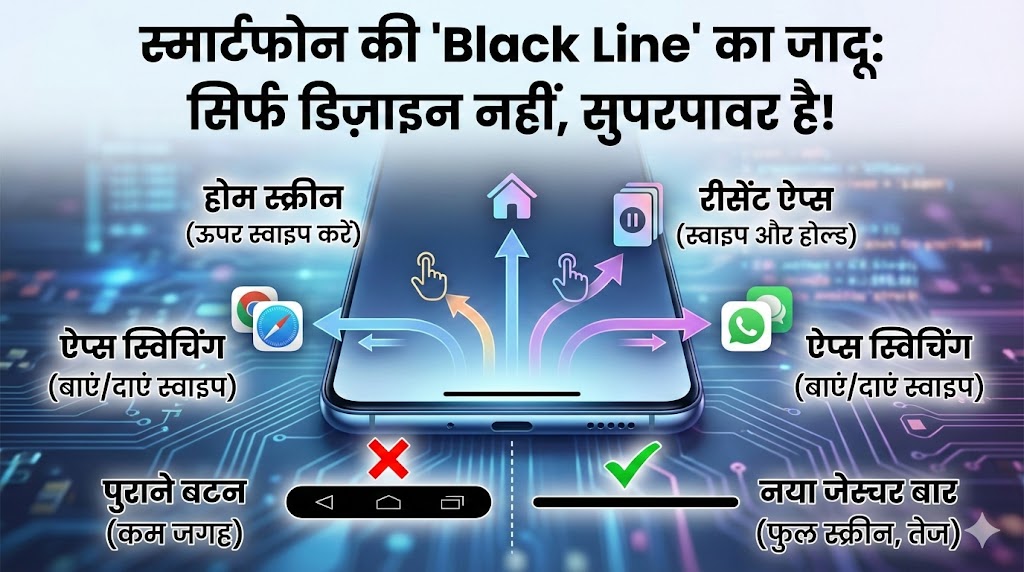

फोन स्क्रीन पर नीचे दिखने वाली ‘Black Line’ का असली सच: सिर्फ डिज़ाइन नहीं, यह एक जादुई फीचर है!
क्या आपने कभी अपने नए स्मार्टफोन की स्क्रीन के बिल्कुल नीचे एक छोटी सी, पतली काली रेखा (Black Line) पर गौर किया है? अगर आप अभी भी इसे सिर्फ एक मामूली डिज़ाइन या स्क्रीन का हिस्सा मान रहे हैं, तो ठहरिए! यह कोई साधारण लकीर नहीं है, बल्कि यह आपके फोन को चलाने के तरीके को पूरी तरह से बदलने वाला एक एडवांस्ड नेविगेशन टूल है। बहुत से लोग महंगे से महंगा आईफोन या एंड्रॉइड फोन खरीद तो लेते हैं, लेकिन इस ‘रहस्यमयी’ लाइन का सही इस्तेमाल नहीं जानते और पुराने होम बटन की कमी महसूस करते रहते हैं। क्या आप भी उनमें से एक हैं जो उलझन में हैं कि आखिर यह लाइन क्यों दी गई है? इस आर्टिकल में, हम इस ब्लैक लाइन के हर एक राज से पर्दा उठाएंगे और आपको सिखाएंगे कि कैसे इसका इस्तेमाल करके आप अपने स्मार्टफोन एक्सपीरियंस को कई गुना तेज़ और स्मार्ट बना सकते हैं।
1. आखिर क्या है यह स्मार्टफोन स्क्रीन की ‘Black Line’? (The Truth Behind the Black Line)
आजकल के मॉडर्न स्मार्टफोन्स, चाहे वह iPhone हो या लेटेस्ट Android (Samsung, Google Pixel, OnePlus), सभी में स्क्रीन के बॉटम में एक हॉरिजॉन्टल बार (Horizontal Bar) दिखाई देता है। तकनीकी भाषा में इसे ‘जेस्चर बार’ (Gesture Bar) या ‘नेविगेशन बार’ (Navigation Bar) कहा जाता है।
पुराने समय में फोन्स में फिजिकल बटन होते थे—होम, बैक और रीसेंट ऐप्स के लिए। जैसे-जैसे तकनीक आगे बढ़ी, बेज़ल्स (Bezels) यानी स्क्रीन के किनारे पतले होते गए और फुल-स्क्रीन डिस्प्ले का दौर आया। इस फुल-स्क्रीन अनुभव को बाधा न पहुँचाने के लिए कंपनियों ने फिजिकल बटन्स को हटा दिया और उनकी जगह यह ‘ब्लैक लाइन’ ले आई। यह लाइन आपके फोन के हार्डवेयर और सॉफ्टवेयर के बीच का एक पुल है, जो आपको बिना किसी बटन को दबाए केवल अपनी उंगलियों के इशारों (Swipes) से पूरे फोन को कंट्रोल करने की आजादी देती है।
2. स्मार्टफोन नेविगेशन का इतिहास: बटन से जेस्चर तक का सफर
इस लाइन के महत्व को समझने के लिए हमें थोड़ा पीछे जाना होगा। मोबाइल नेविगेशन ने पिछले एक दशक में एक लंबा सफर तय किया है:
- फिजिकल कीपैड और ट्रैकबॉल: ब्लैकबेरी और पुराने नोकिया फोन्स में नेविगेशन के लिए सख्त बटन होते थे।
- कैपेसिटिव टच बटन: फिर दौर आया सैमसंग और अन्य एंड्रॉइड फोन्स का, जहाँ स्क्रीन के नीचे टच वाले तीन बटन (Menu, Home, Back) होते थे।
- ऑन-स्क्रीन बटन: इसके बाद बटन स्क्रीन का हिस्सा बन गए, लेकिन वे स्क्रीन का काफी हिस्सा घेर लेते थे।
- फुल स्क्रीन जेस्चर (द ब्लैक लाइन): अंततः, iPhone X के साथ जेस्चर नेविगेशन की शुरुआत हुई, जिसे बाद में एंड्रॉइड 10 और उसके बाद के वर्जन्स ने अपनाया। यह ‘ब्लैक लाइन’ उसी का प्रतीक है।
3. इस ‘Black Line’ के जादुई फीचर्स और उनका इस्तेमाल कैसे करें?
यह छोटी सी लाइन सिर्फ होम बटन का काम नहीं करती, बल्कि यह मल्टीटास्किंग का पावरहाउस है। अगर आप इसका सही इस्तेमाल जान लें, तो आपका फोन चलाने का अंदाज किसी ‘प्रो यूजर’ जैसा हो जाएगा। आइए इसके मुख्य कार्यों पर विस्तार से नज़र डालें:
ऐप्स के बीच स्विच करना (Fast App Switching)
क्या आप अभी भी ऐप्स बदलने के लिए रीसेंट मेनू खोलते हैं? यह पुराना तरीका है! इस ब्लैक लाइन का सबसे बेहतरीन फीचर है ‘क्विक स्विच’।
- कैसे करें: बस अपनी उंगली को ब्लैक लाइन पर रखें और दाईं (Right) या बाईं (Left) ओर स्वाइप करें।
- क्या होगा: आप तुरंत अपने पिछले खुले हुए ऐप पर चले जाएंगे। यह कंप्यूटर पर
Alt + Tabदबाने जैसा तेज है।
होम स्क्रीन पर जाना (Go to Home Screen)
फिजिकल होम बटन दबाने की आदत छोड़िए।
- कैसे करें: ब्लैक लाइन को नीचे से ऊपर की ओर जल्दी से स्वाइप (Swipe Up) करें।
- क्या होगा: कोई भी खुला हुआ ऐप बंद (minimize) हो जाएगा और आप सीधे होम स्क्रीन पर आ जाएंगे।
रीसेंट ऐप्स देखना (Multitasking View)
अगर आप देखना चाहते हैं कि बैकग्राउंड में कौन-कौन से ऐप्स खुले हैं:
- कैसे करें: लाइन को नीचे से ऊपर स्वाइप करें, लेकिन उंगली को स्क्रीन के बीच में एक सेकंड के लिए होल्ड करके रखें (Swipe up and hold)।
- क्या होगा: सारे खुले हुए ऐप्स की लिस्ट (कॉर्ड्स) आपके सामने आ जाएगी।
वन-हैंडेड मोड (Reachability)
बड़ी स्क्रीन वाले फोन्स में अंगूठा ऊपर तक नहीं पहुँचता? यह लाइन यहाँ भी मदद करती है (खासकर iPhones और कुछ Androids में)।
- कैसे करें: ब्लैक लाइन पर नीचे की ओर (Swipe Down) स्वाइप करें।
- क्या होगा: पूरी स्क्रीन खिसक कर नीचे आ जाएगी ताकि आप ऊपर के ऑप्शन्स आसानी से छू सकें।
4. Android vs iPhone: ब्लैक लाइन का बर्ताव
हालाँकि यह फीचर दोनों प्लेटफॉर्म्स पर लगभग एक जैसा दिखता है, लेकिन इनके काम करने के तरीके में थोड़ा अंतर है।
iPhone (iOS)
ऐपल ने इस सिस्टम को इतना स्मूथ बनाया है कि यह बहुत नेचुरल लगता है। iPhone में यह लाइन हमेशा दिखाई देती है (जब तक आप वीडियो या गेम में न हों)। इसका रिस्पॉन्स टाइम बहुत तेज है और एनीमेशन बहुत मक्खन (fluid) होते हैं। आप इस लाइन को पूरी तरह से हटा नहीं सकते, क्योंकि यह iOS के नेविगेशन का मुख्य आधार है।
Android (Google, Samsung, Xiaomi)
एंड्रॉइड आपको आजादी देता है। यहाँ इसे ‘जेस्चर हिंट’ (Gesture Hint) कहा जाता है।
- कस्टमाइजेशन: सैमसंग जैसे फोन्स में आप इस लाइन को पूरी तरह छुपा भी सकते हैं और फिर भी जेस्चर का इस्तेमाल कर सकते हैं।
- बैक जेस्चर: एंड्रॉइड में ‘बैक’ (Back) जाने के लिए स्क्रीन के दायें या बाएं किनारे से स्वाइप करना होता है, जो ब्लैक लाइन से अलग फंक्शन है, जबकि iPhone में यह ऐप पर निर्भर करता है।
5. अगर आपको यह लाइन पसंद नहीं है तो इसे कैसे हटाएं? (How to Hide Navigation Bar)
बहुत से गेमर्स या वीडियो लवर्स को यह लाइन पसंद नहीं आती क्योंकि यह कंटेंट के बीच में आ सकती है। अच्छी खबर यह है कि एंड्रॉइड में आप इसे हटा सकते हैं।
Samsung फोन्स के लिए स्टेप्स:
- फोन की Settings में जाएं।
- Display पर टैप करें।
- नीचे स्क्रॉल करें और Navigation Bar चुनें।
- यहाँ Swipe Gestures चुनें और Gesture hint वाले ऑप्शन को बंद (Disable) कर दें।
- अब लाइन गायब हो जाएगी, लेकिन जेस्चर काम करते रहेंगे।
Google Pixel / Motorola / अन्य Android:
- Settings > System > Gestures में जाएं।
- System Navigation पर क्लिक करें।
- यहाँ आप Gesture Navigation के सेटिंग्स (गियर आइकन) में जाकर सेंसिटिविटी बदल सकते हैं, हालांकि स्टॉक एंड्रॉइड में लाइन को पूरी तरह हटाने का विकल्प कभी-कभी नहीं मिलता (बिना रूट या थर्ड पार्टी लॉन्चर के)।
6. डेटा तुलना: जेस्चर नेविगेशन (ब्लैक लाइन) बनाम 3-बटन नेविगेशन
नीचे दी गई तालिका में हम समझेंगे कि क्यों मॉडर्न जेस्चर सिस्टम पुराने बटन्स से बेहतर है।
| विशेषता (Feature) | जेस्चर नेविगेशन (Black Line) | 3-बटन नेविगेशन (Old Style) | विजेता (Winner) |
| स्क्रीन स्पेस | बहुत कम जगह लेता है, फुल स्क्रीन का मज़ा। | स्क्रीन के नीचे एक काली पट्टी जगह घेरती है। | Black Line |
| मल्टीटास्किंग | स्वाइप करके ऐप्स बदलना बेहद तेज़ है। | रीसेंट बटन दबाकर ऐप चुनना धीमा है। | Black Line |
| लर्निंग कर्व | सीखने में 1-2 दिन लग सकते हैं। | बहुत आसान, कोई भी तुरंत इस्तेमाल कर सकता है। | 3-बटन |
| एस्थेटिक्स (लुक) | फोन को मॉडर्न और प्रीमियम लुक देता है। | फोन थोड़ा पुराना और भारी लगता है। | Black Line |
| गलती की संभावना | कभी-कभी टाइपिंग के दौरान गलती से होम स्वाइप हो सकता है। | सटीक क्लिक होता है, गलती की गुंजाइश कम। | 3-बटन |
7. क्यों जरूरी है इस फीचर को अपनाना?
शुरुआत में, फिजिकल बटन से जेस्चर पर शिफ्ट होना मुश्किल लग सकता है। आपको लगेगा कि आपकी उंगलियां भटक रही हैं। लेकिन एक्सपर्ट्स का मानना है कि एक बार जब आपकी ‘मांसपेशियों की याददाश्त’ (Muscle Memory) इसे अपना लेती है, तो आप कभी वापस बटन वाले सिस्टम पर नहीं जाना चाहेंगे।
यह सिर्फ स्टाइल नहीं है, यह दक्षता (Efficiency) है। यह लाइन आपको अपने फोन के ऑपरेटिंग सिस्टम के साथ ‘बात’ करने का एक नया तरीका देती है। यह उंगलियों के तनाव को कम करती है (RSI – Repetitive Strain Injury) क्योंकि स्वाइप करना बार-बार सख्त बटन दबाने से ज्यादा आसान होता है।
निष्कर्ष (Conclusion)
तो दोस्तों, अब आप समझ गए होंगे कि आपके स्मार्टफोन की स्क्रीन के नीचे मौजूद वह छोटी सी ‘ब्लैक लाइन’ कोई गलती या फालतू का डिज़ाइन नहीं है। यह आधुनिक स्मार्टफोन इंजीनियरिंग का एक शानदार नमूना है जो आपके यूजर एक्सपीरियंस को बेजोड़ बनाने के लिए डिज़ाइन किया गया है। चाहे आप iPhone यूजर हों या Android प्रेमी, इस नेविगेशन बार को मास्टर करना आपको टेक्नोलॉजी की रेस में आगे रखेगा। अगर आपने अभी तक इसे डिसेबल करके पुराने बटन लगा रखे हैं, तो आज ही अपनी सेटिंग्स बदलें और भविष्य की तकनीक को अपनाएं। शुरुआत में अजीब लगेगा, लेकिन यकीन मानिए, कुछ ही दिनों में आप सोचेंगे कि आप इसके बिना कैसे जी रहे थे!
क्या आप इस फीचर का इस्तेमाल शुरू करने के लिए तैयार हैं? अपने फोन को उठाइए और अभी उन स्वाइप्स को आज़माइए!
लोग अक्सर पूछते हैं (People Also Ask – FAQs)
Q1. क्या मैं अपने एंड्रॉइड फोन से नीचे वाली ब्लैक लाइन को पूरी तरह हटा सकता हूँ?
जी हाँ, अधिकांश एंड्रॉइड स्मार्टफोन्स (जैसे सैमसंग, शाओमी, ओप्पो) में आप इस लाइन को छुपा सकते हैं। इसके लिए आपको सेटिंग्स में ‘डिस्प्ले’ या ‘नेविगेशन बार’ में जाना होगा और ‘जेस्चर हिंट’ (Gesture Hint) को ऑफ करना होगा। इससे लाइन तो गायब हो जाएगी, लेकिन आप उसी जगह पर स्वाइप करके नेविगेशन का इस्तेमाल पहले की तरह ही कर पाएंगे। यह फुल-स्क्रीन व्यू का आनंद लेने के लिए बेहतरीन है।
Q2. आईफोन में नीचे की काली लाइन को कैसे हटाते हैं?
आईफोन (iOS) में, सिस्टम सेटिंग्स के जरिए इस होम बार या ब्लैक लाइन को हटाने का कोई आधिकारिक विकल्प (Official Option) नहीं दिया गया है। ऐपल का मानना है कि यह नेविगेशन के लिए जरूरी विजुअल संकेत है। हालाँकि, आप ‘गाइडेड एक्सेस’ (Guided Access) फीचर का इस्तेमाल करके किसी विशिष्ट ऐप के अंदर इसे अस्थायी रूप से छुपा सकते हैं, लेकिन सामान्य उपयोग के लिए यह लाइन हमेशा स्क्रीन पर रहती है।
Q3. जेस्चर नेविगेशन काम नहीं कर रहा है, क्या करें?
अगर आपके स्वाइप रजिस्टर नहीं हो रहे हैं, तो सबसे पहले अपने फोन की स्क्रीन को साफ करें, क्योंकि धूल या पसीना टच सेंसिटिविटी को प्रभावित करता है। इसके बाद, चेक करें कि कहीं आपका फोन कवर स्क्रीन के किनारों को ब्लॉक तो नहीं कर रहा। अगर समस्या बनी रहती है, तो फोन को रीस्टार्ट करें या सेटिंग्स में जाकर जेस्चर सेंसिटिविटी (Touch Sensitivity) को बढ़ाएं। स्क्रीन गार्ड खराब होने पर भी यह दिक्कत आ सकती है।
Q4. क्या जेस्चर नेविगेशन बटन नेविगेशन से बेहतर है?
हाँ, आधुनिक परिदृश्य में जेस्चर नेविगेशन बेहतर है। यह आपको ज्यादा स्क्रीन स्पेस (Real Estate) देता है, जिससे वीडियो देखने और पढ़ने का अनुभव बेहतर होता है। साथ ही, ऐप्स के बीच स्विच करना बटन दबाने की तुलना में स्वाइप करने से बहुत तेज होता है। हालाँकि, बुजुर्गों या उन लोगों के लिए जो तकनीक के साथ कम सहज हैं, पुराना 3-बटन नेविगेशन ज्यादा सरल और स्पष्ट विकल्प हो सकता है।
Q5. ‘बर्न-इन’ (Burn-in) की समस्या क्या है और क्या यह ब्लैक लाइन इसका कारण बन सकती है?
OLED स्क्रीन्स में अगर एक ही इमेज लंबे समय तक एक ही जगह पर रहे, तो ‘बर्न-इन’ हो सकता है, यानी वह इमेज स्क्रीन पर हमेशा के लिए छप जाती है। हालाँकि, आधुनिक फोन्स में यह ब्लैक लाइन या होम बार बहुत ही सूक्ष्म तरीके से अपनी जगह बदलती रहती है (Pixel Shift), जिसे हमारी आंखें पकड़ नहीं पातीं। इसलिए, इस ब्लैक लाइन की वजह से स्क्रीन खराब होने या बर्न-इन होने का खतरा न के बराबर है।
इंटरैक्टिव नॉलेज चेक (MCQ Quiz)
Q1. स्मार्टफोन स्क्रीन के नीचे मौजूद ब्लैक लाइन का मुख्य कार्य क्या है?
A) स्क्रीन की ब्राइटनेस बढ़ाना
B) नेविगेशन और ऐप्स स्विच करना
C) फोन को स्विच ऑफ करना
D) वॉल्यूम कंट्रोल करना
सही उत्तर: B) नेविगेशन और ऐप्स स्विच करना
Q2. किस कंपनी ने सबसे पहले जेस्चर-आधारित नेविगेशन (बिना बटन के) को लोकप्रिय बनाया?
A) Nokia
B) BlackBerry
C) Apple (iPhone X)
D) Sony
सही उत्तर: C) Apple (iPhone X)
Q3. अगर आप ब्लैक लाइन पर दाईं या बाईं ओर स्वाइप करते हैं, तो क्या होता है?
A) फोन लॉक हो जाता है
B) कैमरा खुल जाता है
C) हाल ही में खोले गए ऐप्स के बीच स्विच होता है
D) स्क्रीनशॉट लिया जाता है
सही उत्तर: C) हाल ही में खोले गए ऐप्स के बीच स्विच होता है
Q4. एंड्रॉइड फोन में ब्लैक लाइन को तकनीकी रूप से क्या कहा जाता है?
A) मैजिक लाइन
B) जेस्चर हिंट (Gesture Hint)
C) ब्लैक बॉर्डर
D) डेड पिक्सेल
सही उत्तर: B) जेस्चर हिंट (Gesture Hint)
Q5. होम स्क्रीन पर जाने के लिए ब्लैक लाइन के साथ क्या करना होता है?
A) डबल टैप करना
B) दबाकर रखना (Long press)
C) नीचे से ऊपर स्वाइप करना (Swipe Up)
D) नीचे की ओर स्वाइप करना
सही उत्तर: C) नीचे से ऊपर स्वाइप करना (Swipe Up)


